自分でWordPressをインストールする – その方法とは?Filezilla、SQL、セットアップ
よくある質問として、「自分でWordpressをインストールできますか」というものがあります。はい、FTP転送(ローカルハードディスクからサーバー/ウェブスペースへの転送)、wp-config.phpを編集するためのNotepad++、WordpressのデータベースのためのPhpMyAdminの3つのシンプルなフリーソフトがあれば大丈夫です。でも、シンプルに一歩一歩進んでいきましょう。
です。
まとめ:インストールの全工程
コンテンツマネジメントシステムを自分でインストールする方法
- FTPクライアントFilezillaによるデータ転送
- Wp-config.phpをNotepad++で修正する。
- PhpMyAdminによるデータベースの保存、変更、編集
まだコンテンツマネジメントに納得していない?コンテンツマネジメントとは」という記事の中で、Wordpress、Typo、Drupalなどの最新のCMシステムの数え切れないほどの利点を説明しました。そうでない場合は、初めてのWordpressのインストールを楽しんでください。
FTPクライアント「Filezilla」によるデータ転送
FTPプログラム「FTP Filezilla」では、FTPサーバーにアクセスすることができます。FTP Filezillaの無敵のメリットは、サーバーをローカルのハードディスクに見立てて、簡単にデータを交換・編集・作成できることです。FTPクライアントプログラムのおかげで、ウェブサイトのデータやサーバーのデータを簡単に管理することができます。
データ交換・転送
FTP Filezillaは、原則として3つのウィンドウコンポーネントで構成されています。まず、あなたのローカルシステム、つまりあなたのコンピュータのファイルブラウザがあり、次に、あなたのFTPサーバ/ウェブスペースのディレクトリがあります。これで、2つのウィンドウの間でデータを転送できるようになりました。これにより、Eコマースの商品画像や自社サイトのプロフィール画像などを簡単に交換することができます。3つ目のウィンドウには、現在行われているアクティブな転送が表示されます。2つのファイルブラウザの下に表示されます。ここでは、データ転送やキューの現在の状態を確認できます。FTP Filezillaでは、複数のウィンドウで並行して作業を行うオプションもあり、複数のプロジェクトを同時に進めることができるというメリットがあります。
Step 2: wp-config.phpの変更
Notepad++ HTML、CSS、すべて
WordPress(代替CMS)がデータベースにアクセスできるようにするためには、まずwp-config.phpを適応させる必要があります。Wordpressのディレクトリの/rootにあり、Notepad++エディタで簡単に開くことができます。
- Notepad++ –フリーソフトのダウンロード
次の5行を適応する必要があります。 DB_NAME、DB_USER、DB_PASSWORD、DB_HOST、そして(必要に応じて)テーブルのプレフィックス(これは後にSQLデータベースに表示される小さな略語です。例えば、wp_posts、wp_optionsなど)。)すべてのデータはウェブホスティング会社から、またはデータベース作成後に取得できます。行きましょう。
[...]

/** database_name_hereを、使用するデータベースの名前に置き換えてください。*/
define('DB_NAME', 'データベース名_ここ' 'データベース名');

/** username_here を MySQL データベースのユーザ名に置き換えてください。
define('DB_USER', 'username_here' 'データベースユーザー');

/** password_hereをMySQLのパスワードに置き換えてください */ 。
define('DB_PASSWORD', 'password_here' 'password');

/** localhostをMySQLサーバのアドレスに置き換える */.
define('DB_HOST', 'localhost' 'mysql123.domain.com');

[...]
$table_prefix = 'wp_';

[...]
define ('WPLANG', 'en_DE'); // ここで、システムの言語を変更することができます。例えば、英語の場合はen_ENとします。
WindowsやAppleのコンピュータにすでにインストールされているクラシックなテキストエディターを使うこともできます。ただし、大きな文書を扱う場合や、HTML、CSS、PHPなどのプログラミング言語を使用する場合は、Notepad++などの対応プログラムを使用することをお勧めします。
です。
お気に入りのテキストエディタ
Notepad++の利点は、個々のコードが色で強調されて表示されることです。これにより、大きなサイズのテキストファイルでも、素早く簡単にナビゲートすることができます。テキストエディターでの迅速で簡単なナビゲーションにより、ドキュメントを素早く効率的に編集することができます。しかし、他にも数多くの選択肢があります。例えば、シンプルなユーザーには、Ctrl+6で実行できる検索機能をお勧めします。また、「Replace with」タブをクリックすると、特定の単語や文字の組み合わせを置き換えることができます。例えば、頻繁に言及される会社名があり、それを完全に変更したい場合、例えば、名前の2番目の単語の真ん中にハイフンを追加することで、グローバルに置き換えることができます。グローバルとは、ワンクリックでドキュメント全体を意味します。

Notepad++では、テキストを素早く簡単に編集したり、プログラム言語を編集したり、構造化された方法でテキストを編集したりするための多くの機能があります。
ステップ3:データベースの保存、変更、編集
PhpMyAdmin – データベース
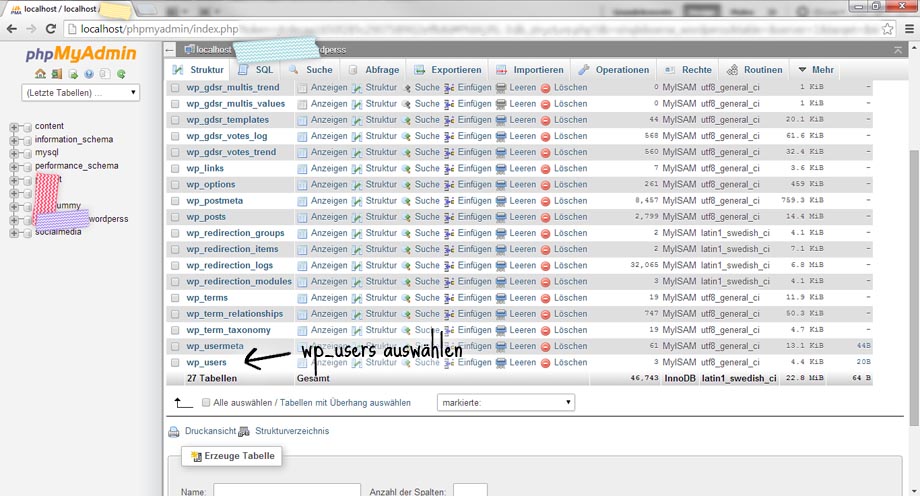
PhpMyAdminを使えば、後からデータベースを調整することができます。ここでは、バックアップコピーのエクスポートなども可能です。自社のオンラインショップやウェブサイト、新しいランディングページなど。コンテンツマネジメントシステムには、データベースが必要です。ご存知の方も多いと思いますが、このデータベースは「SQLデータベース」と呼ばれています。正確にはMySQLです。PhpMyAdminを使えば、このデータベースにアクセスし、編集し、操作することができます。ほとんどの場合、データベースは、Wordpress、Typo3、CantaoなどのCMシステムで企業のウェブサイトやオンラインショップを初めて設置するときに一度だけ必要となります。
- PhpMyAdmin– 無料ソフトダウンロード
です。
SQLはExcelのようなもの
SQLを説明するために、Excelの表を想像してみてください。このExcelの表には、複数のフォルダや、異なる表や列を持つことができます。各行に新しい情報が含まれていることは、SQLでも同じです。

PhpMyAdminでは、データベースの編集、つまりコマンドを入力することができます。例えば、ユーザーやそのパスワードを変更することができます。その後、コンテンツマネジメントシステムがこのデータベースにアクセスします。情報はここから引きます。このデータベースには、あなたのウェブサイト名、個々の貢献度、ウェブサイトの設定などが含まれています。まだコンテンツマネジメントに納得していない?コンテンツマネジメントとは」の記事では、Wordpress、Typo、Drupalなどの最新のCMシステムの数え切れないほどの利点を説明しました。


 4.9 / 5.0