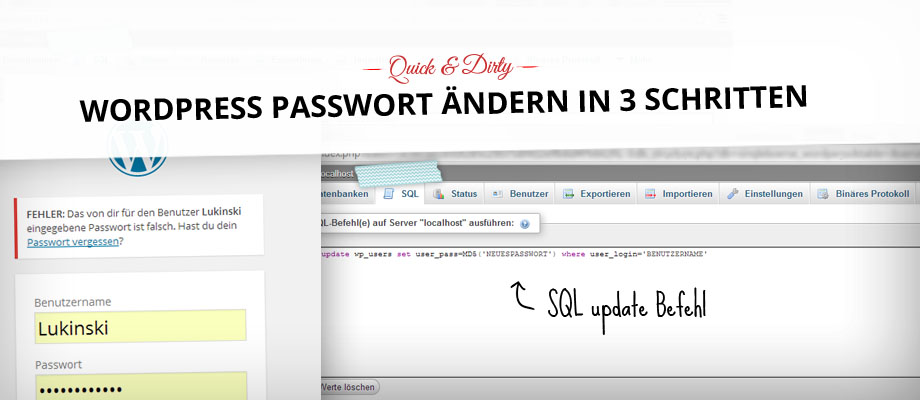
WordPress: パスワードを忘れた、またはハッキングされた?SQLによるパスワードの変更(3ステップ
今日は面白いクライアントのプロジェクトがありました。クライアントからWordPressシステムのSQLファイルをもらったとき、私はそのシステムにアクセスできないことがわかりました。しかも、クライアントは休暇中。そこで、ログインしようとしましたが、できませんでした。そこで今朝は、SQLを使ってWordPressシステムのアクセス権を作成する必要がありました。
です。
WordPressのパスワードをリセットするには?
WordPressの管理パスワードを忘れてしまったり、クライアントのプロジェクトのために新しいパスワードが必要になることがあります。私の場合は後者でした。このチュートリアルでは、WordPressのユーザーとパスワードを簡単に変更する方法をご紹介します。この問題については、検索や友人、クライアントを通じて耳にすることが多くなったので、WordPressのパスワードを数秒で変更したり、新しいユーザーを作成したり、現在のユーザーアカウントを更新したりする方法について、簡単な記事を書きたいと思いました。この小さな機能は、パスワードを自動的にMD5で暗号化することもできます。
数回のクリックと数回の入力で、数秒のうちに新しいユーザーを作成または更新することができます。さあ、始めましょう。
ステップ1:SQLデータベースによるパスワードの変更
必要なのは、無料のSQLデータベースツール「PhpMyAdmin」だけです。one.comや1und1.deなどのほとんどのプロバイダーは、すでにこのツールを顧客のアカウントに組み込んでいます。自分のノートブック(localhost)で作業している場合、ブラウザで http://localhost と入力すると、PhpMyAdmin がプリインストールされていることもわかります。これにより、データベースに直接アクセスすることができます。SQLコマンドで簡単にデータセットの変更ができます。

ステップ2:wp_usersの検索と編集
PHPのmy Adminで、編集したいWordPressシステムのデータベースを開き、wp_usersテーブルを開きます(wp_はデフォルトの接頭辞で、異なる場合があります)。

ステップ3:パスワードを変更するためのSQLコマンド
続いて、上部メニューの「SQL」タブをクリックします。SQL」タブでは、直接コマンドを入力することができますので、「SQL」タブのメニューをクリックしてください。ここで、新しいウィンドウに次のコマンドを入力します。
update wp_users set user_pass=MD5('newpassword123') where user_login='admin'.
まず、”neuespasswort123 “と表示されている部分にパスワードを入力し、次に “admin “と表示されている部分にユーザー名を入力します。入力内容を確認して「Go」ボタンをクリックします。一瞬でテーブルの行が更新されたというメッセージが表示されます。完了 – パスワードが変更され、MD5が暗号化され、システム(www.url.de/wp-admin)に直接ログインできるようになりました。

ワードプレスのパスワードを変更しました
おめでとうございます!この小さなチュートリアルでは、WordPressのパスワードを簡単に変更する方法をご紹介しました。そうすれば、クライアントのプロジェクトや次のブログ、あるいは週末の救援活動のための時間や電話を大幅に節約することができます。時間を大幅に節約でき、パスワードを知っているかどうかに関わらず、PhpMyAdminを使ってWordPress内のユーザーを更新・変更することができます。必要なのはwp_usersというテーブルと、簡単なSQLコマンドupdateだけです。
です。