DPI:印刷および画面表示用の解像度
画面上では鮮明に見える写真が、印刷すると突然色あせて見えることがあります。その原因は、ほとんどの場合、DPI値、つまりファイルの解像度にあります。印刷デザインの基礎を学んだことのある人なら、この問題をよく知っているでしょう。また、マーケティングにおけるビジュアル表現も、技術的な画質と密接に関連しています。特に、同じモチーフをオンラインと印刷物の両方で使用する場合、解像度の判断を誤ると、デザインチームと印刷会社の間で頻繁に確認のやり取りが生じることになります。
DPIが実際に測定しているのは何か
DPIは「Dots per Inch(1インチあたりのドット数)」の略で、プリンターが1インチの距離にいくつの印刷点を配置するかを表します。1インチあたりのドット数が多いほど、人間の目には印刷された画像がより精細で、細部までくっきりと見えるようになります。 一方、デジタルディスプレイはPPI(Pixel per Inch、1インチあたりのピクセル数)を用いており、印刷点ではなく光によって色を表現します。
よくある間違い:インターネットの画像検索で見つけた画像は、多くの場合72 PPIしかありません。画面表示にはこれで十分ですが、原寸大で印刷すると、ぼやけてピクセルが目立つようになります。
印刷においては、チラシやカタログのページなど、至近距離から見る場合、解像度の目安として300 DPIが一般的です。一方、数メートル離れた場所から見るポスターなどの大判印刷物については、目では細部を識別できないため、はるかに低い解像度で十分です。
- DPIは印刷プロセスに適用されます
- PPIは画面解像度を表す
- 300 DPI:至近距離での閲覧における標準値
- 大判印刷では、必要なDPIは低くて済む
- 観察距離によって必要な解像度が決まる
解法を正しく評価し、確認する
印刷会社にファイルを送る前に、ピクセルサイズだけでなく、実際の解像度を元のサイズで確認しておくことをお勧めします。 2000×1500ピクセルの画像は、名刺では非常に鮮明に見えるかもしれませんが、ポスターでは同じピクセル数がはるかに広い面積に分散されるため、全く不十分になる可能性があります。 また、ウェブサイト用の画像圧縮も実効解像度を変化させるため、印刷用ファイルは常に非圧縮のオリジナルから作成すべきです。
- ピクセルサイズと出力形式を併せて確認する
- 印刷用に非圧縮のオリジナルファイルを使用する
- スケールアップを避ける
- 実寸大のテスト印刷を行う
DPIと色およびデータ形式の相互関係
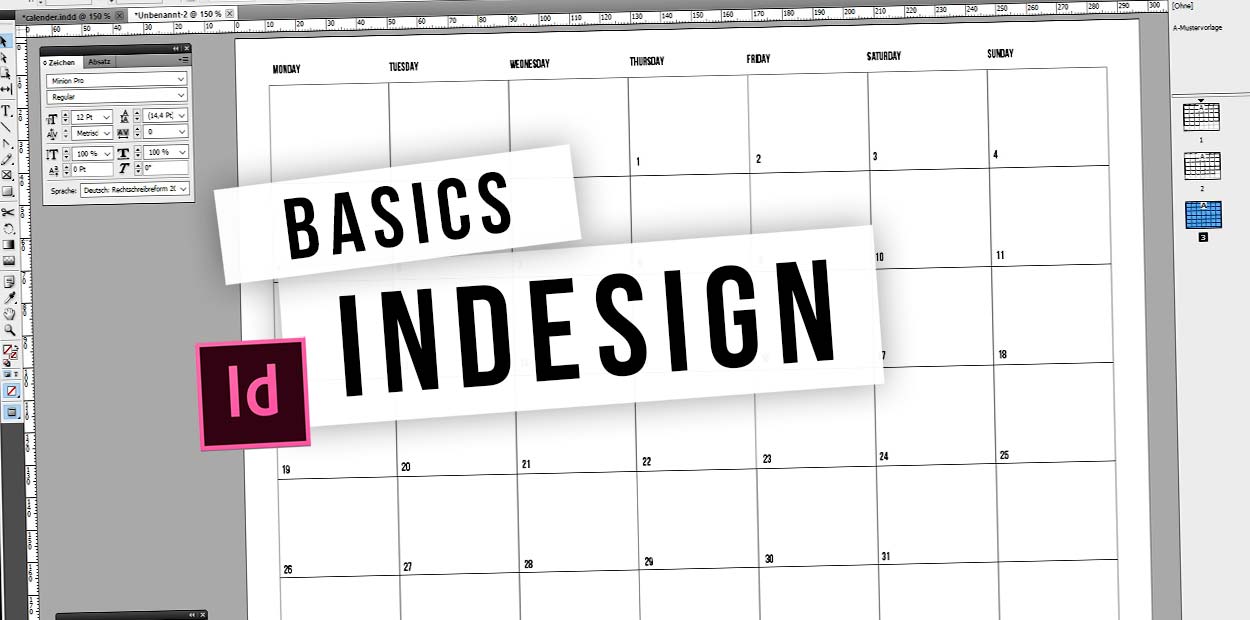
解像度だけでは、良好な印刷結果を得るには不十分です。色空間やファイル形式も重要な要素となります。なぜなら、前述の「CMYKと印刷における色モード」で説明したように、高解像度の画像であっても、色モードが適切でなければ、色味が歪んでしまうからです。 TIFFや非圧縮PNGといったロスレス形式は、高度に圧縮されたJPGよりも、細部の鮮明さを確実に維持できます。このInDesignチュートリアルのように、レイアウトソフトを日常的に使用している方は、ファイルを印刷に出す前に、レイアウト上で配置した画像の解像度を直接確認することができます。
- ロスレス品質ならTIFFまたはPNG
- カラーモードと解像度を合わせて確認する
- レイアウトソフトは実効解像度を表示する
- 画像素材を早期にオリジナル画質で依頼する
DPIの実践:代表的な活用事例
日々のプロジェクト業務において、適切な解像度に関する疑問は常に生じますが、多くの場合、印刷直前に初めて浮上します。ミニサイズのビジネスカードは、数センチメートルの距離から閲覧されるため、わずかな欠点もほとんど許容されませんが、一方、展示ブースのバナーは数メートルの距離から眺められるため、より低い解像度でも問題ありません。 したがって、顧客から画像素材を受け取る場合は、ファイルを承認する前に必ず最終的な使用フォーマットを確認すべきです。同じ画像ファイルでも、あるフォーマットでは十分であっても、別のフォーマットでは全く不向きな場合があるからです。
- 名刺には高い精細さが求められる
- 展示会のバナーは、解像度が多少低くても問題ない
- 画像の公開前に使用形式を明確にする
- 同じファイルでも、フォーマットによって適性が異なる
解像度を扱う際のよくある間違い
経験豊富なデザイナーであっても、解像度に関しては繰り返しミスを犯しがちです。その原因は、多くの場合、複数のソースからファイルを組み合わせており、個々の要素の元の画質が異なるためです。 例えば、プレゼンテーションからロゴをレイアウトにコピーすると、もともと画面表示用にのみエクスポートされていたため、レイアウト上では突然ぼやけて見えてしまうことがあります。また、レイアウトソフトで配置済みの画像を後から拡大しても、技術的にはもはやそのファイルが提供できない品質であるにもかかわらず、一見して高品質であるかのように見えてしまうことがよくあります。
さまざまなソースからの画像素材を日常的に扱う場合は、画面上の見た目に頼るのではなく、各ファイルを個別に確認すべきです。自動画像処理ツールを利用すれば、印刷会社に渡す前に、大量の画像素材を統一的な基準でチェックし、加工することができます。
- プレゼンテーションのロゴは、使用前に確認する
- 配置済みの画像を後から拡大することを避ける
- 各画像の出典を個別に確認する
- 画面上の視覚的印象を検証する
ブランドガイドラインおよび品質基準にDPIを明文化する
定期的に印刷物を制作する企業にとっては、個々のプロジェクトにかかわらず、最低解像度に関する明確な基準を設けておくことが有益です。この基準を社内スタイルガイドに盛り込むことで、異なるチームや外部のサービスプロバイダーが、それぞれ異なる品質基準で作業してしまうリスクを低減できます。
このようなガイドラインには、一般的な推奨事項ではなく、名刺から大型ポスターに至るまで、製品カテゴリごとの最低基準値といった具体的な数値を盛り込むべきです。そうすれば、担当者が変わっても、納品されたファイルが自社の基準を満たしているかどうかを、レイアウトファイルに組み込む前に素早く確認することができます。
- 最低解像度をスタイルガイドに明確に明記する
- 製品カテゴリごとの数値を具体的に設定する
- 外部サービスプロバイダーへの指示を伝達する
- レイアウトに組み込む前にファイルを確認する