UTM-パラメータ: 定義、E-Commerce向けのGoogle Analytics、YouTube、Facebook & Co. + 例
UTMパラメータ – あなたのオンラインマーケティング(広告やオーガニックなコンテンツマーケティングなど)における取り組みが成功しているかどうか、どうやって判断すればよいでしょうか?UTMパラメータがその答えです。オンラインマーケティングにおいて、成功の測定は非常に重要です。YouTube、Facebook、Instagram、TikTokなどのソーシャルメディアネットワークでのキャンペーンだけでなく、Google AdsやNative Adsにも適用されます。簡単に説明すると、各プロジェクトにはURLがあり、それは一意です。たとえばhttps://example.com/。このURLを拡張することで、個々のソースをトラッキングできます。この例のように、訪問者の流れを特定できます。たとえばhttps://example.com/?utm_agc=petra。UTMパラメータとは何か、そしてどのように機能するかは、あなたのモニタリングとレポート作成において重要です。この記事で詳しく説明しています。当社のE-Commerceエージェンシーについてもっと詳しくはこちら。
UTMパラメータ:定義と例
UTMパラメータの仕組み
紹介したように、UTMパラメータの構築の基礎はターゲットページのドメインです。今回の例では以下の通りです:
https://example.com/
UTMパラメータはすべてのリンクで使用できます。結果はGoogle Analyticsで測定され、後述します。ここでは、訪問者が外部か内部か、どこから来たのかを正確に確認できます。
例えば、インフルエンサーによる広告を行う場合、パラメータにutm_agc=peterを追加することができ、そうすることでペトラからの訪問者であることがわかります。これはもちろん広告などにも同じように適用されます。
結果:
https://example.com/?utm_agc=petra
どの訪問者が実際に売上につながったか確認することもできます。リンクソースの成功測定の世界へようこそ!
ヒント!あなたの E-Commerce へのリンクはすべて、UTMパラメータを追加することができます。たとえば Instagram、Facebook、YouTube、または Pinterest など。

定義:訪問者/リンクの追跡
UTMパラメータは、トラフィック(訪問者)がどのソース(つまり出典)から来たかを特定するための手段を提供します。
たとえば、ページXYを通じて製品XYのランディングページにアクセスした訪問者を確認できます。
これにより、さまざまなリードソースの相対的な成績を直接比較でき、オンラインマーケティングの施策や戦略を最適化するのに役立つ指標を計算できます。
https://socialmediaone.de/? utm_source=website&utm_medium=content&utm_campaign=workshop_instagram
パラメータの構築と拡張
必要なのはこのシステムです:
- ドメイン
website.com/ - Website.com/ ? utm_source=website
- 追加パラメータ
website.com/?utm_source=website & utm…
比較可能な指標:広告費対リターン(ROAS)
通常の方法の1つは、リターン・オン・アド・スペンディング(ROAS)です。これにより、最も高いパフォーマンスを示す広告ソースを特定できます。
リターン・オン・アド・スペンディング(ROAS)の計算方法:
式:売上 / 費用 = ROAS
例:10,000 / 2,000 = 500%
ROASは、特定のキャンペーンの収入と支出の比率を示します。この例ではキャンペーンの比率は5:1で、投入額の5倍の収益を上げています。これにより、キャンペーンA、B、Cを簡単に比較できます。
- このトピックについてもっと詳しくは、Google AdsおよびNative Adsをご覧ください。
これら以外にも多くの指標を計算するには、必要なデータを取得する必要があります。つまり、リード(訪問者だけでなく購入者も含む)を追跡しなければなりません。そのためにはUTMによる追跡がステップ1です。
UTMパラメータとは?Google Analytics
UTMパラメータはリンク内の変数として配置されます。このリンクをクリックしてユーザーが目的のウェブサイトにアクセスすると、ユーザーの到着とその出典が記録されます。
“Urchin Tracking Module”は、Googleが買収したより大きなソフトウェアの一部であり、現在ではGoogle Analyticsと呼ばれます。Google Analyticsはすべてのウェブマスターが知っているものです。ここではGoogleがアクティブなウェブサイトユーザーに関する情報を提供しています。
UTMパラメータを通じて、Google(つまりGoogle Analytics)はあなたのリードの出典を記録します。
UTMパラメータを作成する
GoogleのURLビルダーを使用して、5つのUTMパラメータを追加できます。そのうち3つは必須です。基本的には、あなたのキャンペーンに関連するUTMパラメータのみを使用するようにしましょう。これにより、あなたのトラッキングコードが過剰にならないようにします。
ここに一般的な分解例を示します:
ソース – utm_source
訪問者がどのページからあなたのページにアクセスしたかを示します。このフィールドには通常、提供元の名前が入力されます。例えば以下の通りです:
メディア / チャンネル – utm_medium
どのマーケティングチャネルが、あなたのウェブサイトの訪問者をあなたのサイトにリファラしたかを示します。メディアはチャネルの名前です。例としては以下の通りです:
Google Analyticsはこのメディアを使って、獲得チャネルを特定します。
キャンペーン – utm_campaign
この情報によって、どのキャンペーンが広告キャンペーンと関連付けられているかを特定できます。小売業者であれば「iPhone12Promo」、不動産業者やプラットフォームであれば「HausKaufFrühjahrKampagne」などとなるかもしれません。
キーワード – utm_term
このタグを使えば、キャンペーンをターゲティングするために使用した有料キーワードを特定できます。
例えば Facebook広告 で役立ちます。キーワードのUTMパラメータは、ターゲット層の識別特徴である「Male30-50HausKauf」などの情報を伝えるのに役立ちます。
コンテンツ – utm_content
これにより、広告や宣伝でクリックされた正確な要素を特定できます。たとえば、ニュースレター内のどのリンクがどのくらいのユーザーによってクリックされたかを把握できます。A/Bテスト用の広告バージョンを使用している場合、表示されたバージョンの名前を渡すこともできます。
タギングは、リードに関する利用可能なデータの基本的な枠組みを生成する最初のステップです。十分なデータを収集した後、分析を開始できます。
UTMを作成する:例
画像は1,000語よりも多くを語ります。ここではGoogle Analytics Demos & Toolsのリンクジェネレーターが表示されています:
- Google Analytics Demos & Toolsでリンクを作成
- リンクを埋め込み(コンテンツ、ニュースレターなど)
- Google Analyticsでデータを収集し分析

その結果は、記事の冒頭でUTMパラメータについてすでにご存知の通りです:
https://socialmediaone.de/? utm_source=website&utm_medium=content&utm_campaign=workshop_instagram
個々のパラメータは”&”で簡単に結合できます。
リード分析: Google Analytics
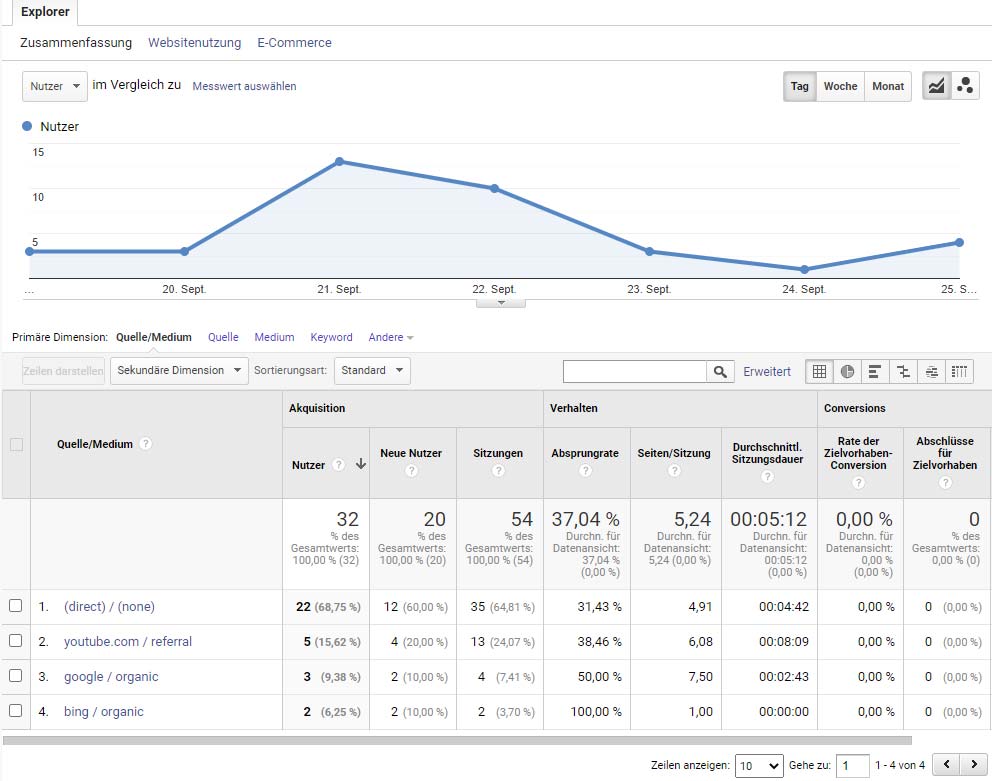
UTMパラメータから取得した値は、Google Analytics内で確認できます:
- Google Analyticsを開く
- 獲得(メニュー)
- キャンペーン
実践例: マーケティングマスタクラス
上記のように、UTMパラメータを使用できるようになるには3つのことをする必要があります。ここに再度手順をまとめます:
UTMパラメータの作成は3ステップで行います:
- Google Analytics デモ & ツールでリンクを作成
- リンクを埋め込み(コンテンツ、ニュースレターなど)
- データの収集と分析 Google Analytics
Google Analytics デモ & ツールでリンクを作成
最初のステップとして、あなたのリンクを作成します。たとえば、Google Analytics デモ & ツールを使って。

リンクを埋め込み(コンテンツ、ニュースレターなど)
その後、コードをシステムに組み込みます。それはニュースレターのツールであるMailchimpや、この例のようにWordPressページでもかまいません:

Google Analyticsでデータを収集し分析する
今度は待つ必要があります。プロジェクトによっては、最初のクリックが早いか遅いか異なります。通常、次の日にはGoogleから新しいデータが届きます。
その後、あなたのリードを明確に識別し、キャンペーンやメディアなどに基づいてソートすることができます。このようにして、YouTube(Googleの子会社)のように自動的に訪問者を識別できるようになります:

このようにして、後で通常のチャネルを識別し、新しいリードの記録を確認できます:
リンクの埋め込み(コンテンツ、ニュースレターなど)
今すぐこのコードをシステムに組み込み、またはアフィリエイトパートナーに提供します。たとえば、リード(販売など)をトラッキングするために、ニュースレターのツールであるMailchimpやWordPressサイトなどでも利用可能です!これで、今後Google Analyticsでこれらのリンクを追跡できます。
Google Analyticsでのデータの収集と分析
あなたはまだインターネットサイトやオンラインショップにGoogle Analyticsを導入していませんか?それなら今すぐ導入する必要があります!
初心者向けのコード埋め込み
検索エンジン最適化には常にいくつかの方法が必要です。バックリンク、コンテンツ、構造に加えて、自社の訪問者の行動を把握することも非常に重要です。無料のGoogleソフトウェアAnalyticsは、ユーザーの行動に関する豊富な情報を提供します。リアルタイムでのトラッキングや概要に加えて、Googleはオンラインでユーザー層(人口統計、位置情報など)、ユーザー行動(ページビュー、ページフローなど)、およびユーザーの獲得に関する情報を提供しています。初心者向けに、この新しい動画チュートリアルでは、Google AnalyticsのコードをWordPressにきれいに埋め込む方法を紹介します。その後、Googleによる検索エンジン分析の最初の簡単な概要を確認できます。
- Google Analyticsの設定 – 動画ガイド
Google Analyticsはどれを測定するのか
主にクリックとウェブサイトの訪問者についてです。重要な指標(KPI)は以下の通りです:
- 訪問者
- ユニーク訪問者
- 滞在時間
- ページ数
- その他
トピックに関する詳しい情報はこちら: Analyticsとは何か?
ページビュー、いわゆる インプレッション は、個人がページを閲覧した回数を示しています。ページビュー(インプレッション)には、ユーザーがサイトを2回、あるいは3回開いた場合でもそれぞれの閲覧をカウントする一般的なタイプと、ユーザーを1人ずつしかカウントしないユニークインプレッションという2つの種類があります。この数値は、1ページの実際の リーチ を示しています。
ヒント!YouTube URLパラメータはご存知ですか?
YouTube URL パラメーター – YouTube URL パラメーターは何に使うのでしょうか?URL のパラメーターによって、特定の機能を有効または無効にすることが可能です。例えば、再生開始時間や終了時間、または自動再生のオン/オフなどです。ここでは、インターネットサイトやオンラインショップに埋め込む際に重要な YouTube URL の拡張機能の一覧を紹介します。動画の埋め込み方法についても説明し、パラメーターの追加方法と、完成した URL の例を直接示します。YouTube URL パラメーター!